Awalnya saya berpikir apakah mungkin PHP dijalankan pada server JSP, ternyata ada caranya. Setelah seharian melakukan riset (googling & surfing di internet + coba berulang kali), akhirnya saya dapat menemukan cara untuk menggabungkan JSP dengan PHP. Berikut ini langkah-langkahnya. Satu server untuk dua bahasa, menarik bukan?
Mudah-mudahan dokumentasi ini berguna bagi kita semua.
GBU.
- Download PHP Module (php5servlet-windows-i586-SP1.zip)win 32 dari http://www.jboss.org/jbossweb/downloads/php/
- Download JBoss Native 2.0.3 win32 (jboss-native-2.0.3-windows-i686-ssl.zip) dari http://www.jboss.org/jbossweb/downloads/jboss-native/?action=a&windowstate=maximized
- Download dari jbossweb-extras.jar dari http://anonsvn.jboss.org/repos/jbossreflex/trunk/php/jbossweb-extras.jar
- Download dari php5servlet.zip dari http://members.cox.net/ocjohnsons/php5servlet.zip
- Pastikan kita sudah menginstall Java dan JBoss AS dengan benar. Berikut adalah environtment variabel yang saya set.
|
JAVA_HOME |
C:\Program Files\Java\jdk1.6.0_01 |
|
JBOSS_HOME |
D:\jboss-4.2.2.GA |
|
PHP_HOME |
D:\php5 |
|
PATH |
%PATH%;%JAVA_HOME%\bin;%PHP_HOME%\bin;%PHP_HOME%\bin\ext; |
|
WINDIR |
C:\WINDOWS |
(Ubah JAVA_HOME, JBOSS_HOME, dan PHP_HOME sesuai dengan direktori tempat di mana kita menginstall JDK, JBoss, dan PHP)
- Setelah men-download file-file tersebut, pertama-tama buat folder native dalam folder %JBOSS_HOME%\bin (alias D:\jboss-4.2.2.GA\bin)
- Lalu ekstrak php5servlet-windows-i586-SP1.zip. Copy file-file berekstensi *.dll (14 file) dari folder \PHP\bin ke %JBOSS_HOME%\bin\native.
Setelah itu copy folder \PHP ke D:\ dan rename menjadi php5. Oleh karena itu, saya set PHP_HOME=D:\php5.
Lalu copy file %PHP_HOME%\bin\php.ini-recommended ke %WINDIR%\php.ini.
Buka file %WINDIR%\php.ini dengan text editor lalu cari “extension_dir”, dan ubah nilainya menjadi “D:/php5/bin/ext/”. Bila kita ingin menggunakan short tag <? ubah nilai short_open_tag menjadi On. Catatan: bila kita mengubah file php.ini kita harus me-restart server agar hasinya tampak.
- Kemudian ekstrak jboss-native-2.0.3-windows-i686-ssl.zip. Copy folder bin ke %JBOSS_HOME% (timpa file-file yang namanya sama).
- Berikutnya ekstrak php5servlet.zip. Copy php5servlet.dll ke %JBOSS_HOME%\bin\native (timpa file sebelumnya).
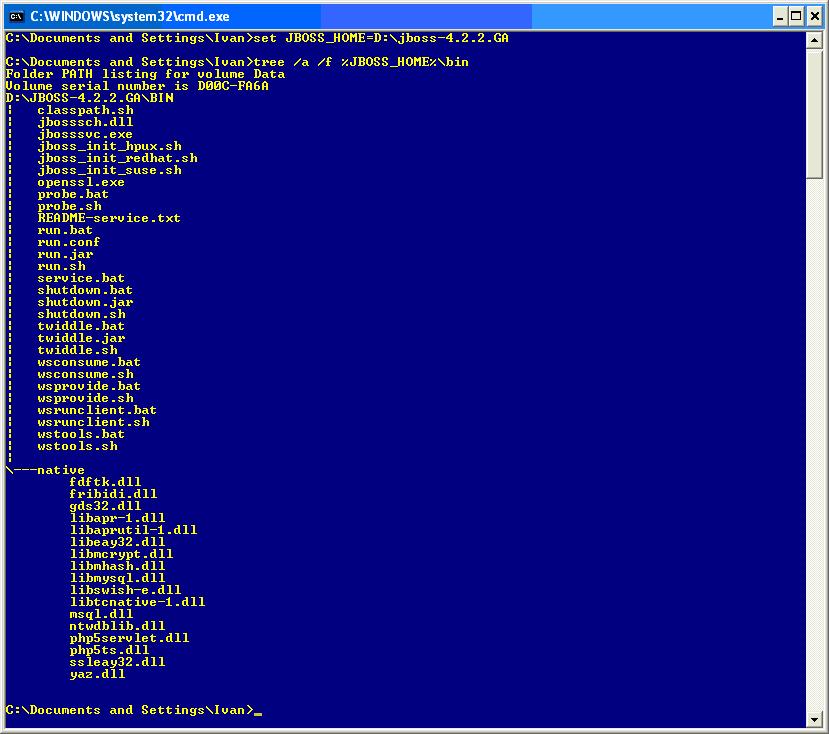
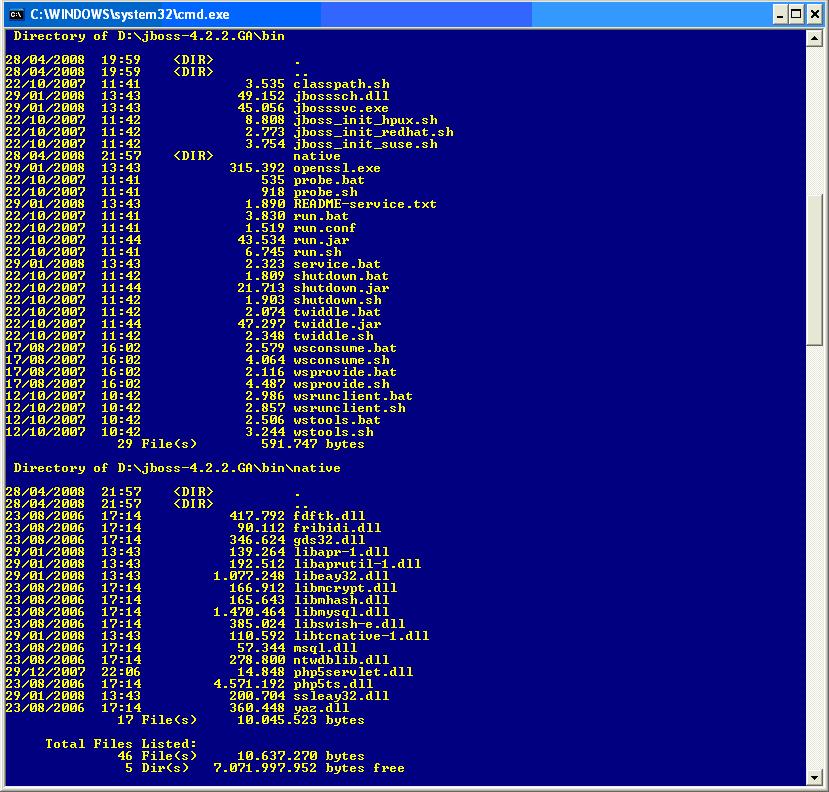
Sehingga directory %JBOSS_HOME%\bin akan seperti ini:
gbr1
gbr2
- Langkah selanjutnya copy jbossweb-extras.jar ke %JBOSS_HOME%\server\default\lib
- Lalu buka file %JBOSS_HOME%\server\default\deploy\jboss-web.deployer\server.xml dengan text editor. Cari “<Listener”, tepat di bawah baris
<Listener className=”org.apache.catalina.core.JasperListener” /> tambahkan baris berikut:
<Listener className=”org.jboss.web.php.LifecycleListener”/>
- Kemudian edit file %JBOSS_HOME%\server\default\deploy\jboss-web.deployer\conf\web.xml. Cari “</servlet>”, tepat di bawahnya tambahkan baris-baris berikut.
<servlet>
<servlet-name>php</servlet-name>
<servlet-class>org.jboss.web.php.Handler</servlet-class>
<init-param>
<param-name>debug</param-name>
<param-value>0</param-value>
</init-param>
<load-on-startup>6</load-on-startup>
</servlet>
<servlet>
<servlet-name>phps</servlet-name>
<servlet-class>org.jboss.web.php.Highlight</servlet-class>
</servlet>
<servlet-mapping>
<servlet-name>php</servlet-name>
<url-pattern>*.php</url-pattern>
</servlet-mapping>
<servlet-mapping>
<servlet-name>phps</servlet-name>
<url-pattern>*.phps</url-pattern>
</servlet-mapping>
Berikutnya, cari “<welcome-file-list>”, tepat di bawah baris
<welcome-file>index.htm</welcome-file>
tambahkan baris berikut:
<welcome-file>index.php</welcome-file>
- Akhirnya instalasi dan konfigurasi PHP di JBoss selesai, sekarang kita tinggal mengetesnya. Saya membuat run_jboss.bat untuk startup JBoss yang isinya sebagai berikut.
@echo off
title JBoss Application Server
color 1e
set JAVA_HOME=C:\Program Files\Java\jdk1.6.0_01
set JBOSS_HOME=D:\jboss-4.2.2.GA
set PATH=%PATH%;%JAVA_HOME%\bin;
set PHP_HOME=D:\php5
set PATH=%PATH%;%JAVA_HOME%\bin;%PHP_HOME%\bin;%PHP_HOME%\bin\ext;
cd /d “%JBOSS_HOME%\bin”
run.bat
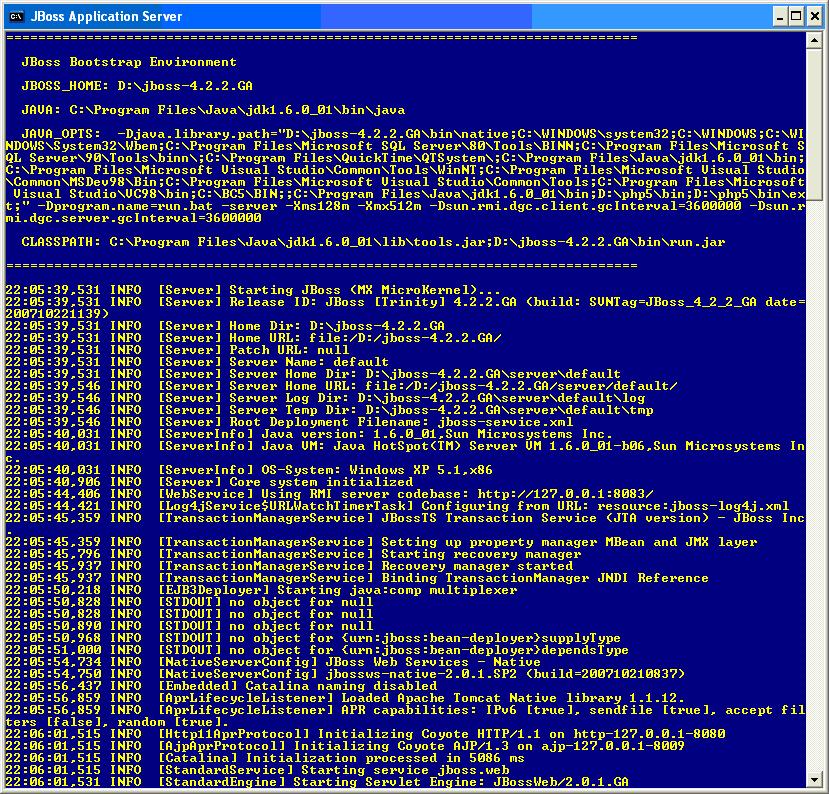
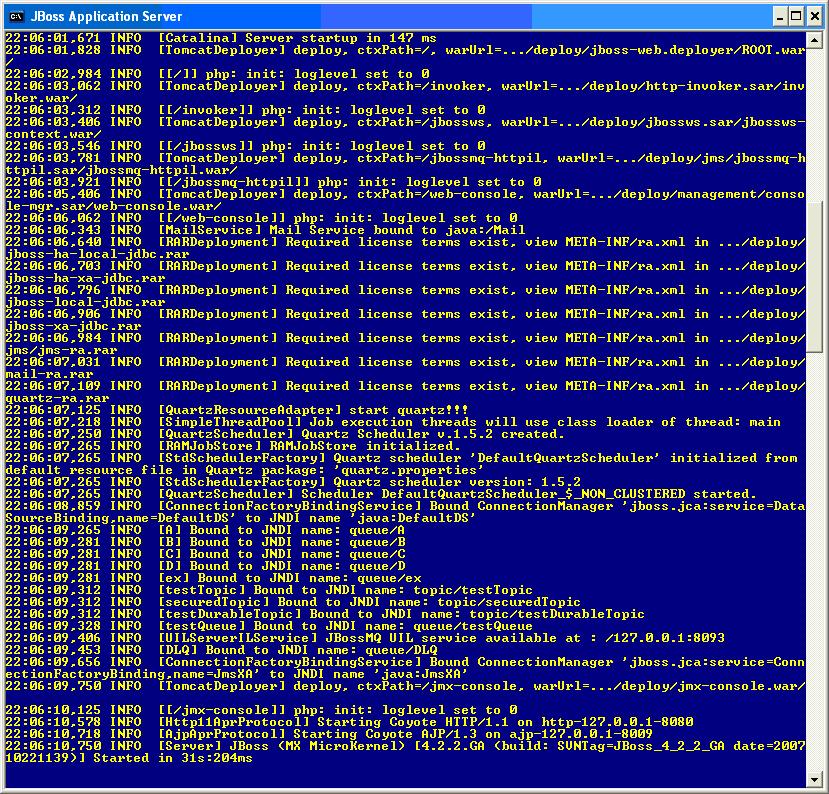
Jalankan (double-click) run_jboss.bat untuk startup JBoss, periksa apakah ada error / exception.
gbr3
gbr4
- Sepertinya tidak ada error / exception, sekarang kita buat file index.php, misalnya saya simpan di E:\tes_jboss yang isinya sebagai berikut.
<?
echo phpinfo();
?>
- Langkah selanjutnya kita buat war dan meng-copy file war tersebut ke %JBOSS_HOME%\server\default\deploy. Untuk mempermudah melakukan proses ini, saya membuat deploy_jboss.bat dan saya letakkan di E:\tes_jboss yang isinya seperti ini.
@echo off
title Deploying…
color 3f
set PRJ_NAME=tes_jboss
set JAVA_HOME=C:\Program Files\Java\jdk1.6.0_01
set JBOSS_HOME=D:\jboss-4.2.2.GA
“%JAVA_HOME%\bin\jar.exe” -cvf %PRJ_NAME%.war *.php
copy %PRJ_NAME%.war “%JBOSS_HOME%\server\default\deploy”
pause
Jalankan file batch tersebut, tekan apa saja untuk keluar…
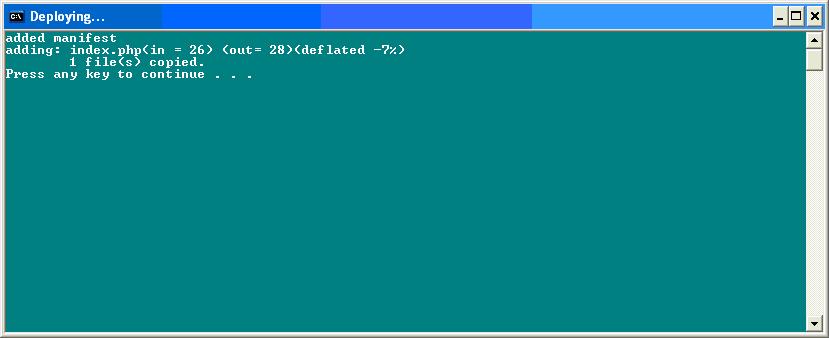
gbr5
Kita lihat sekilas di konsole JBoss, akan ada tambahan beberapa baris seperti ini:
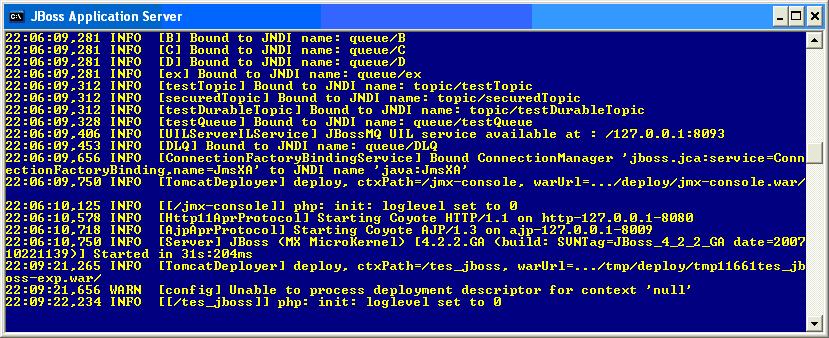
gbr6
- Langkah terakhir, buka http://localhost:8080/tes_jboss/ dengan web browser dan lihat hasilnya.
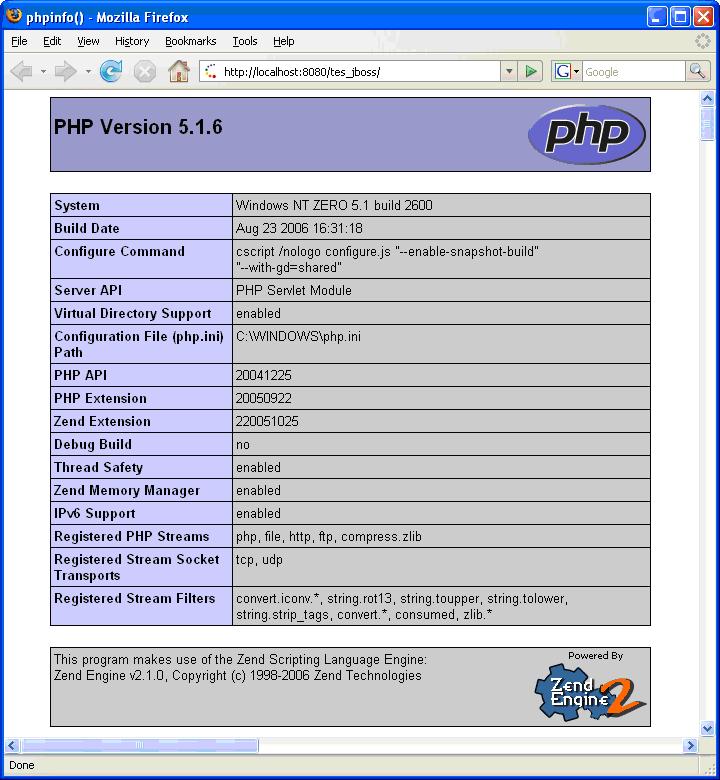
gbr7
Bila muncul hasil seperti di atas, instalasi kita telah berhasil ^_^
Sumber referensi:
· http://www.jboss.com/index.html?module=bb&op=viewtopic&t=125437&postdays=0&postorder=asc&start=0
February 16th, 2010 at 8:42 pm
OMG loved reading your article. I added your feed to my reader!!